Cara Ganti Password WiFi Modem TP-Link dengan Mudah
Cara Ganti Password WiFi TP-Link dengan Mudah WiFi rumah tiba-tiba lemot padahal yang pakai cuma sedikit? Bisa jadi ada orang lain yang ikut memakai jaringan...
Cara Ganti Password WiFi TP-Link dengan Mudah
WiFi rumah tiba-tiba lemot padahal yang pakai cuma sedikit? Bisa jadi ada orang lain yang ikut memakai jaringan tanpa izin. Salah satu cara paling mudah untuk mengatasinya adalah dengan mengganti password WiFi.
Tenang saja, cara ganti password WiFi di modem TP-Link sebenarnya cukup gampang. Bahkan kalau belum pernah masuk ke pengaturan modem sekalipun, langkah-langkahnya tetap mudah diikuti.
Kenapa Password WiFi Perlu Diganti?
Ada beberapa alasan kenapa password WiFi sebaiknya diganti secara berkala, seperti:
WiFi mulai terasa lambat
Password sudah terlalu banyak dibagikan
Takut ada perangkat asing yang ikut terhubung
Ingin memakai password yang lebih aman
Baru membeli modem bekas
Kalau password jarang diganti, biasanya makin banyak perangkat yang tersambung tanpa disadari.
Persiapan Sebelum Mengganti Password
Sebelum mulai, siapkan beberapa hal berikut:
HP atau laptop yang sudah terhubung ke WiFi
Browser seperti Chrome atau Firefox
Username dan password login modem
Biasanya modem TP-Link memakai alamat login seperti berikut:
IP login: 192.168.0.1
IP login: 192.168.1.1
Cara Ganti Password WiFi TP-Link
- Buka Browser
Buka browser di HP atau laptop, lalu ketik alamat berikut di kolom pencarian:
IP modem: 192.168.0.1
Kalau tidak bisa dibuka, coba alamat berikut:
IP modem: 192.168.1.1
- Login ke Halaman Modem
Setelah halaman TP-Link muncul, masukkan username dan password modem.
Biasanya bawaan modem menggunakan:
Username: admin
Password: admin
Kalau sebelumnya sudah pernah diganti dan lupa password login-nya, biasanya modem perlu di-reset terlebih dahulu.
- Masuk ke Menu Wireless
Setelah berhasil login, cari menu seperti:
Wireless
Wireless Settings
Wireless Security
Tampilan tiap modem TP-Link memang bisa sedikit berbeda, tapi pengaturannya kurang lebih sama.
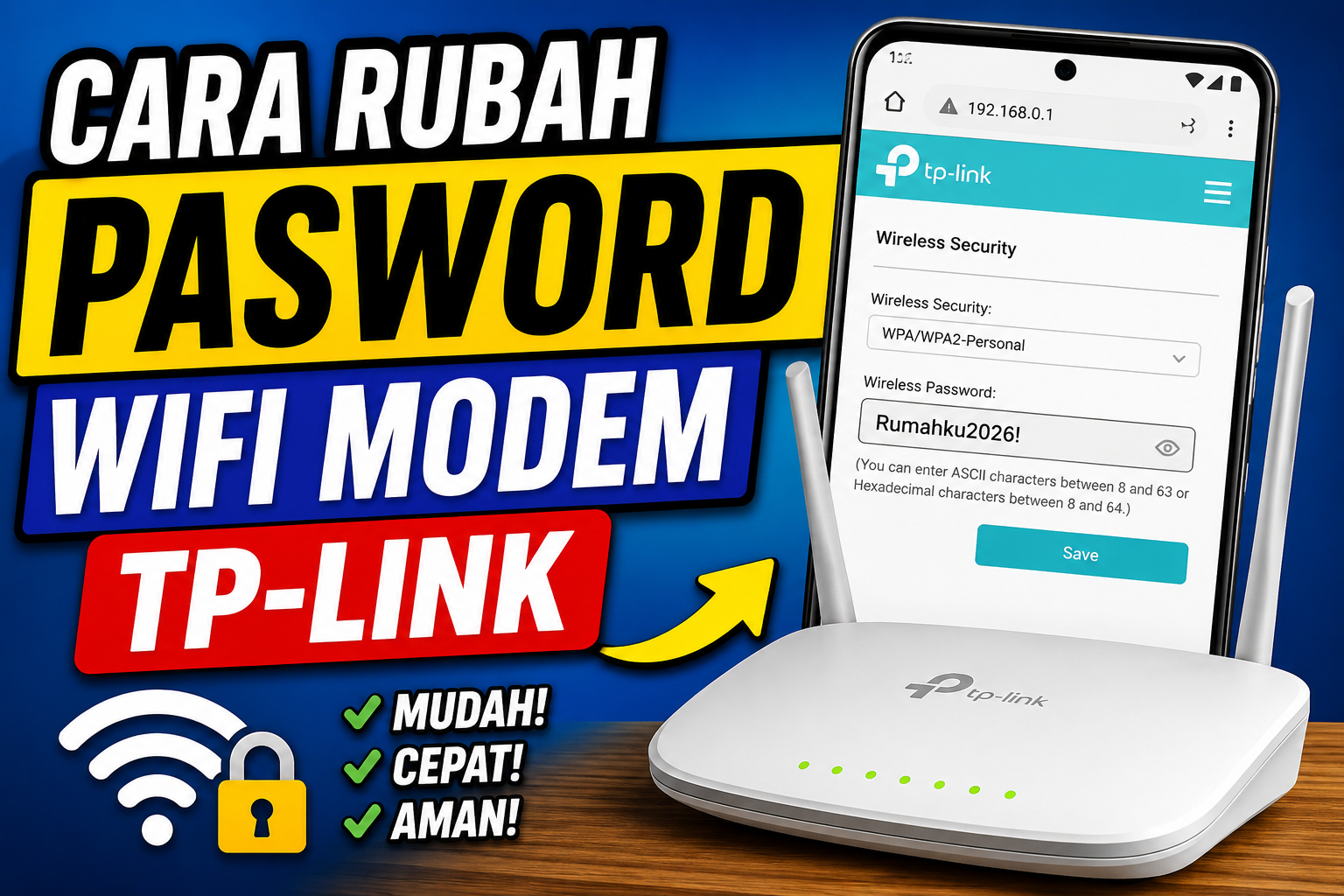
- Ganti Password WiFi
Cari bagian yang bertuliskan:
Wireless Password
PSK Password
Hapus password lama lalu masukkan password baru.
Contoh password yang cukup aman:
Rumahku2026!
Supaya password lebih aman, gunakan kombinasi:
Huruf besar dan kecil
Angka
Simbol
Minimal 8 karakter
Hindari memakai password yang terlalu mudah ditebak seperti tanggal lahir atau nomor HP.
- Simpan Pengaturan
Kalau sudah selesai, tekan tombol:
Save
Apply
Setelah itu modem biasanya akan restart sebentar dan semua perangkat otomatis terputus dari WiFi.
Tinggal sambungkan kembali menggunakan password yang baru.
Kalau Tidak Bisa Masuk ke Halaman Modem
Kalau halaman modem tidak bisa dibuka, coba beberapa cara berikut:
Pastikan Sudah Terhubung ke WiFi
Kadang HP masih memakai data seluler sehingga halaman modem tidak bisa diakses.
Coba Alamat Login Lain
Beberapa modem TP-Link juga memakai alamat seperti:
IP modem: 192.168.1.1
tplinkwifi.net
Restart Modem
Matikan modem sekitar 10 detik lalu nyalakan kembali.
Tips Supaya WiFi Lebih Aman
Selain mengganti password, kamu juga bisa melakukan beberapa hal berikut:
Jangan gunakan nama WiFi yang terlalu mencolok
Ganti password secara berkala
Jangan membagikan password ke terlalu banyak orang
Gunakan keamanan WPA2 atau WPA3 kalau tersedia
Penutup
Mengganti password WiFi TP-Link sebenarnya tidak sulit dan hanya membutuhkan beberapa menit saja. Setelah tahu langkah-langkahnya, kamu bisa melakukannya sendiri tanpa perlu memanggil teknisi.
Kalau tampilan modem berbeda, cukup cari menu yang berhubungan dengan:
Wireless
WiFi
Security
Password
Karena pada dasarnya pengaturannya tetap sama.